 دوشنبه، 17 شهریور 1404
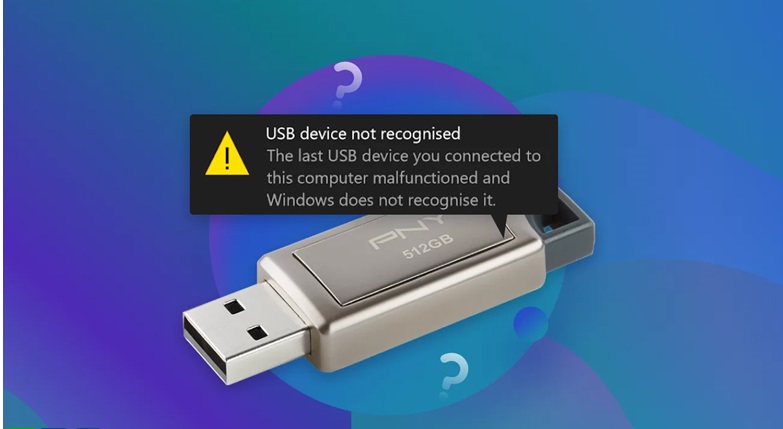
دلایل شناسایی نشدن فلش مموری در پورت لپ تاپ و کامپیوتر
دلایل شناسایی نشدن فلش مموری در پورت لپتاپ و کامپیوتر
تصور کنید که یک فایل مهم روی فلش مموریتان دارید و درست وقتی که قرار است آن را ارائه دهید، کامپیوتر فلش را نمیبیند. حس ناامیدی و عجله میآید، درست؟ این وضعیت برای خیلی از ما آشناست و اغلب ریشه در مسائل سادهای دارد که با کمی دقت حل میشوند. در این مطلب قدمبهقدم موضوع را باز میکنم تا هم علل رایج را بشناسید و هم راهحلهایی که میتوانید خودتان انجام دهید، یا در صورت نیاز از خدمات حرفهای مثل تعمیر لپ تاپ ایسر کرج کمک بگیرید.
نمایندگی تعمیرات لپ تاپ ایسر در کرج و بررسی مشکلات پورت USB در شناسایی فلش مموری
وقتی فلش مموری شناسایی نمیشود، اولین شک به پورت USB میرود. نمایندگی تعمیرات لپ تاپ ایسر در کرج معمولاً این مشکل را از چند زاویه بررسی میکند: نرمافزاری، تنظیمات سیستمعامل و سختافزاری. در سطح نرمافزاری، درایورها نقش کلیدی دارند؛ درایورهای ناقص یا قدیمی ممکن است باعث شوند که سیستم فلش را نشناسد. همچنین تنظیمات مدیریت انرژی ویندوز گاهی پورتها را خاموش میکند تا باتری ذخیره شود؛ این گزینه باید چک شود.
بررسی سریع درایورها و مدیریت دستگاه
وارد Device Manager شوید و زیر بخش USB controllers را بررسی کنید. اگر علامت تعجب یا نامشخصی مشاهده کردید، باید درایور را آپدیت یا دوباره نصب کنید. این اولین گام سادهای است که معمولاً مشکل را حل میکند.
روش تست ساده
فلش را در چند دستگاه دیگر امتحان کنید؛ اگر در دستگاههای دیگر کار میکند، مشکل قطعاً از پورت یا تنظیمات لپتاپ شماست. در این شرایط مراجعه به نمایندگی تعمیرات لپ تاپ ایسر در کرج یک گزینه منطقی است، چون تکنسینها تجربه بررسی همزمان نرمافزار و سختافزار را دارند.
تعمیر لپ تاپ ایسر کرج؛ راهکارهایی برای رفع خرابی فیزیکی پورتهای USB
پورت USB محل تلاقی برق و اطلاعات است و هرگونه آلودگی یا آسیب فیزیکی میتواند کارایی آن را مختل کند. در نمایندگی تعمیر لپ تاپ ایسر کرج، تکنسینها ابتدا پورت را از نظر آلودگی، زنگزدگی و خمیدگی بررسی میکنند.
پاکسازی پورت با حساسیت
اگر دیدهاید که پورت خاک گرفته یا تار مویی داخل آن گیر کرده، از هوای فشرده استفاده کنید. نباید از وسایل نوکتیز برای تمیز کردن پورت استفاده کنید چون ممکن است پینها را خم کنید. گاهی یک فوت ملایم یا دمیدن هوای فشرده مشکل را حل میکند.
آسیبهای فیزیکی و تعویض پورت
اگر پورت خمیده یا شکسته باشد، باید توسط تعمیرکار باز و تعویض شود. این کار نیاز به ابزار و مهارت دارد تا به برد مادربورد آسیب نرساند. ترجیحاً به مراکز معتبر مثل تعمیر لپ تاپ ایسر کرج مراجعه کنید تا قطعه اصلی یا با کیفیت مناسب جایگزین شود.
نقش بهروزرسانی درایورها در تعمیرات لپ تاپ ایسر و شناسایی نشدن فلش مموری
درایورها همان پل بین سختافزار و سیستمعاملاند. وقتی USB-driver آپدیت نباشد یا خراب شود، سیستم قادر به شناسایی دستگاههای متصل نخواهد بود. بهروزرسانی درست میتواند هم مشکلات شناختهشدن را حل کند و هم عملکرد کلی پورت را بهبود ببخشد.
از کجا درایور مناسب را بگیریم؟
همیشه سعی کنید درایورها را از سایت رسمی ایسر یا منابع معتبر دانلود کنید. نصب درایورهای غیررسمی یا قدیمی گاهی باعث ناسازگاری با ویندوز میشود. قبل از هر آپدیت، از اطلاعات مهم خود بکاپ بگیرید تا در صورت بروز مشکل دادهها از بین نروند.
نکات مهم هنگام بهروزرسانی
به نسخه سیستمعامل دقت کنید؛ درایورهای مخصوص ویندوز 10 ممکن است با ویندوز 7 سازگار نباشند. اگر از لپتاپ ایسر استفاده میکنید و نیاز به کمک فنی دارید، سرویسهای تعمیرات لپ تاپ ایسر در کرج میتوانند در انتخاب و نصب درایور مناسب به شما کمک کنند.
تعمیرات لپ تاپ ایسر و بررسی تنظیمات BIOS برای فعالسازی پورت USB
گاهی علت شناسایی نشدن فلش حتی قبل از لود شدن سیستمعامل رقم میخورد: در BIOS پورتهای USB غیرفعال شدهاند. بررسی این تنظیمات یک قدم مهم در عیبیابی است که اغلب نادیده گرفته میشود.
چطور وارد BIOS شویم؟
معمولاً با فشردن کلیدهایی مثل F2 یا Delete هنگام روشن شدن لپتاپ وارد محیط BIOS میشوید. در آنجا به دنبال بخشهایی مثل Integrated Peripherals یا Advanced بگردید که تنظیمات USB در آن قرار دارد.
تنظیمات قابل توجه
گزینههایی مثل Legacy USB Support یا USB Configuration باید فعال باشند. گزینه Fast Boot ممکن است باعث نشناختن برخی دستگاههای USB شود، پس اگر مشکلاتی دارید، این گزینه را موقتا غیرفعال کنید. اگر تغییرات کافی نبود، بهروزرسانی BIOS میتواند راهگشا باشد اما این کار باید با دقت و از منابع رسمی انجام شود.
نحوه تشخیص خرابی فلش مموری و راهکارهای پیشنهادی نمایندگی تعمیرات لپ تاپ ایسر در کرج
تشخیص اینکه مشکل از فلش است یا از پورت، پایهایترین کار است. اگر فلش روی چند دستگاه کار نکند، احتمال خرابی داخلی یا فساد فایلسیستم بالاست. در نمایندگی تعمیرات لپ تاپ ایسر در کرج، علاوه بر تست سختافزاری، از ابزارهای نرمافزاری برای بازیابی و تعمیر استفاده میشود.
ابزارهای تعمیر فایلسیستم
ابزارهایی مثل چکدیسک میتوانند خطاهای فایلسیستم را برطرف کنند. برای مثال اجرای دستور chkdsk X: /f (که X حرف درایو فلش است) میتواند بسیاری از مشکلات را حل کند. اما اگر فلش بدسکتور داشته باشد، نیاز به بازیابی اطلاعات توسط نرمافزارهای تخصصی یا مراکز تعمیر وجود دارد.
وضعیت فیزیکی فلش را بررسی کنید
خراش عمیق، خمیدگی یا خوردگی میتواند نشانه خرابی فیزیکی باشد. اگر اطلاعات مهمی روی فلش دارید و دسترسی نرمافزاری ممکن نیست، بهتر است به نمایندگیهای معتبر مراجعه کنید تا احتمال بازیابی اطلاعات بررسی شود.
تأثیر ویروسها و بدافزارها بر عدم شناسایی فلش مموری و راههای رفع مشکل در تعمیر لپ تاپ ایسر کرج
بسیاری از مشکلات شناسایی فلش ریشه در بدافزار دارد. ویروسها میتوانند درایورها را تغییر دهند، فایلهای سیستمی را خراب کنند یا حتی محتویات فلش را پنهان کنند. این موارد گاهی پیچیدهاند و نیاز به اسکن عمیق و پاکسازی دارند.
چطور ویروسها را پیدا و حذف کنیم؟
از آنتیویروسهای معتبر و بهروز استفاده کنید و اسکن کامل سیستم و فلش را انجام دهید. اگر سیستم آلوده شدید، ممکن است نیاز به پاکسازی توسط نرمافزارهای تخصصی یا کمک فنی باشد. در شرایط پیچیدهتر، مراجعه به مراکز تعمیر لپ تاپ ایسر در کرج راه مطمئنی است چون آنها تجربه حذف تهدیدها و بازیابی عملکرد USB را دارند.
پیشگیری همیشه بهتر است
از اتصال فلشهای ناشناس به کامپیوتر شخصی خودداری کنید، مرتباً سیستم و آنتیویروس را آپدیت نگه دارید و از بکاپگیری منظم غافل نشوید. این عادتها جلوی خیلی از دردسرها را میگیرد.
نتیجه گیری
وقتی فلش مموری شناسایی نمیشود، نباید وحشت کنید؛ معمولاً مشکل از یک یا ترکیبی از سه بخش است: درایورها و تنظیمات نرمافزاری، تنظیمات BIOS یا آسیب فیزیکی پورت و خودِ فلش، و گاهی هم بدافزارها. با چند آزمون ساده—مثل تست فلش روی دستگاه دیگر، بررسی Device Manager، پاکسازی پورت با هوای فشرده و اجرای دستورات تعمیر فایلسیستم—میتوانید بسیاری از مشکلات را خودتان حل کنید. اگر مشکل ادامه پیدا کرد یا دادههای حیاتی در خطر بود، استفاده از خدمات حرفهای مانند تعمیر لپ تاپ ایسر کرج و مراکز تخصصی تعمیرات لپ تاپ ایسر توصیه میشود؛ این سرویسها ابزار و تجربه لازم برای تشخیص دقیق و بازیابی اطلاعات را دارند. رعایت نکات ایمنی مثل آپدیت درایورها، بکاپگیری منظم و استفاده از آنتیویروس مناسب هم کمک میکند که دوباره با این مشکل روبرو نشوید.
رعایت نکات ایمنی مثل آپدیت درایورها، بکاپگیری منظم و استفاده از آنتیویروس مناسب

نظرات